Passo a Passo
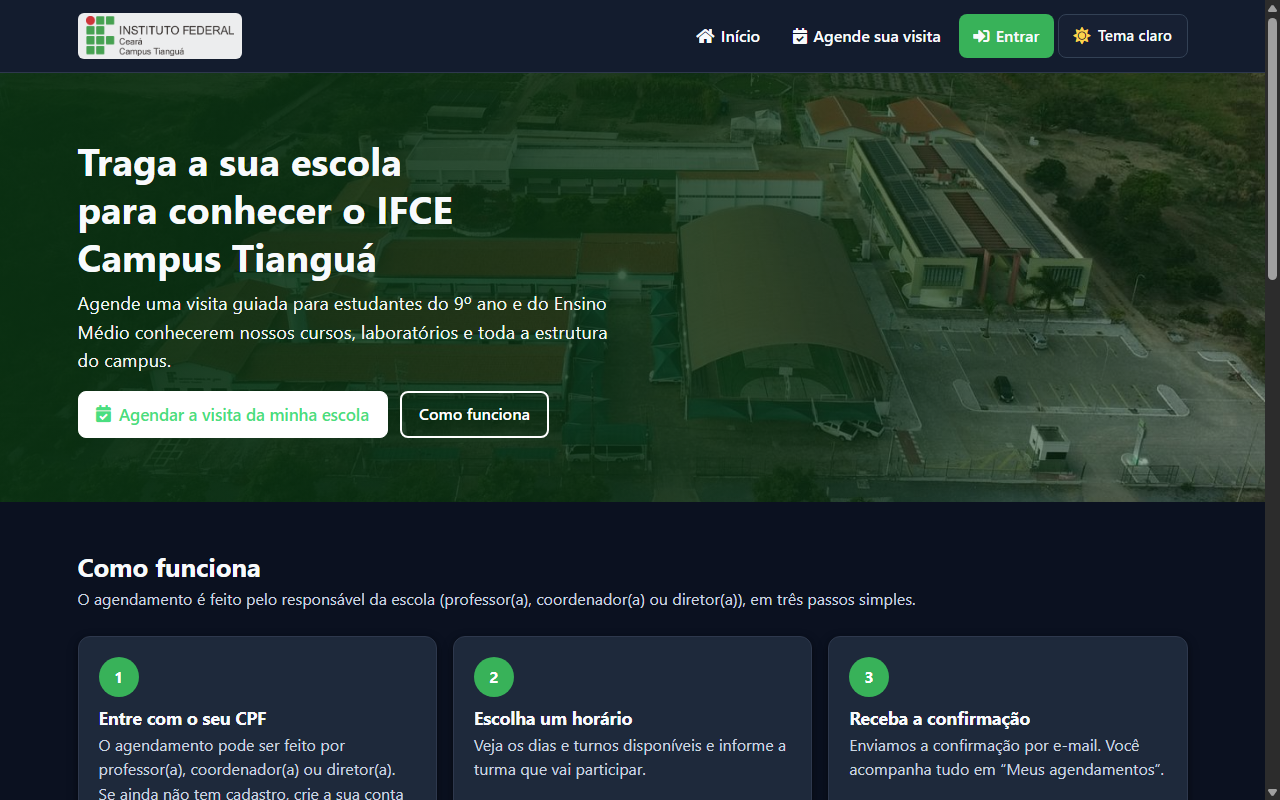
Se é a primeira vez, toque em "Criar cadastro". Preencha "Nome completo", "CPF", "E-mail", "Telefone com DDD", a senha duas vezes, marque que concorda com a Política de Privacidade e toque em "Criar cadastro".
Atenção: Use um e-mail que você abre sempre - a confirmação da visita chega nele. Se o sistema mandar um link de confirmação para o e-mail, abra-o antes de continuar.
Se já tem cadastro, digite o "CPF" e a "Senha" e toque em "Entrar". Servidor do IFCE toca em "Servidor do IFCE".
No calendário, as datas em verde têm horário livre. Toque numa data verde.
Atenção: Embaixo do calendário aparecem as "Próximas datas livres", para escolher mais rápido.
Toque no horário de chegada (manhã ou tarde).
Preencha "Nome da escola", "Ano (série) dos estudantes", "Quantidade de estudantes" (no máximo 42) e o "Objetivo da visita".
Confira a "Data escolhida" e o "Horário escolhido" e toque em "Agendar visita".
Pronto. A confirmação chega no seu e-mail. O comprovante fica em "Meus agendamentos".
Não conseguiu resolver com este passo a passo?
Se as instruções acima não funcionaram ou o problema continua, fale com a equipe de TI: