Passo a Passo
Entre no sistema de Eventos com seu login do IFCE.
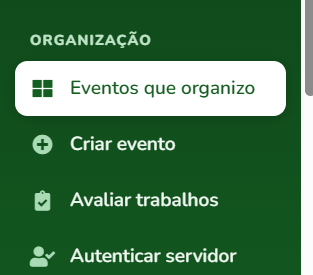
No menu da esquerda, em "Organização", clique em "Criar evento".
Atenção: Também dá para clicar em "Novo evento", na tela Meus Eventos.
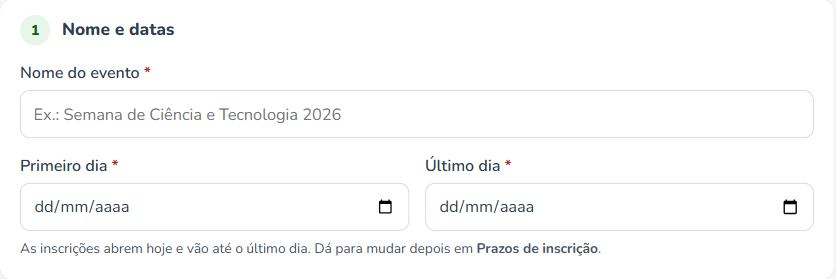
Preencha o nome do evento, o primeiro dia e o último dia.
Atenção: As inscrições abrem hoje e vão até o último dia. Dá para mudar depois em "Prazos de inscrição".
Confira o "Campus do IFCE organizador". Já vem Tianguá.
Atenção: Se quiser, preencha o "E-mail de contato da comissão" e o "Limite geral de inscritos". Sem limite, deixe em branco.
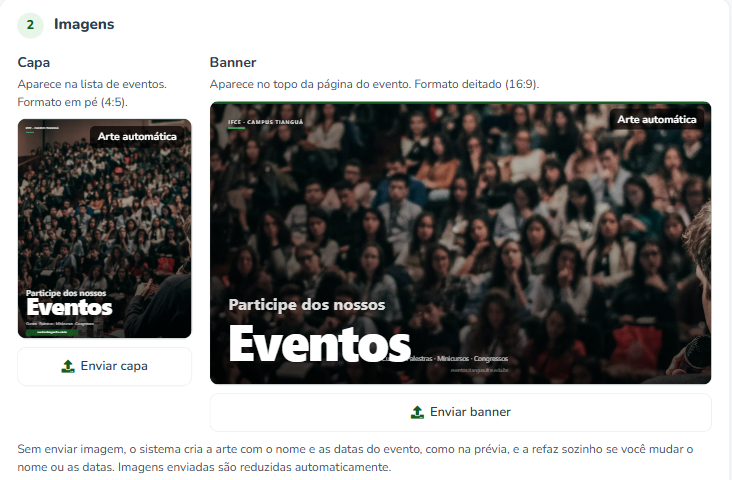
Envie a capa e o banner, se tiver. Pode pular este passo.
Atenção: Sem imagem, o sistema cria uma arte com o nome e as datas do evento.
Escreva a apresentação do evento.
Em "Quem vê a página do evento", escolha quem pode ver.
Atenção: “Só a comissão, por enquanto” deixa você revisar antes. “Todos, publicar agora” já mostra para todo mundo.
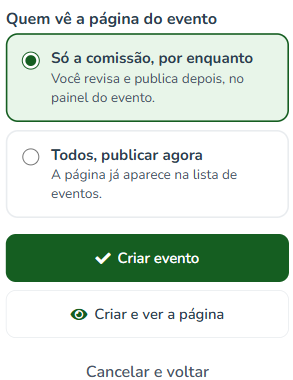
Clique em "Criar evento".
Pronto! Você vai para o painel do evento.
Atenção: Se escolheu “Só a comissão”, clique em “Publicar evento” no painel quando estiver pronto.
Não conseguiu resolver com este passo a passo?
Se as instruções acima não funcionaram ou o problema continua, fale com a equipe de TI: